


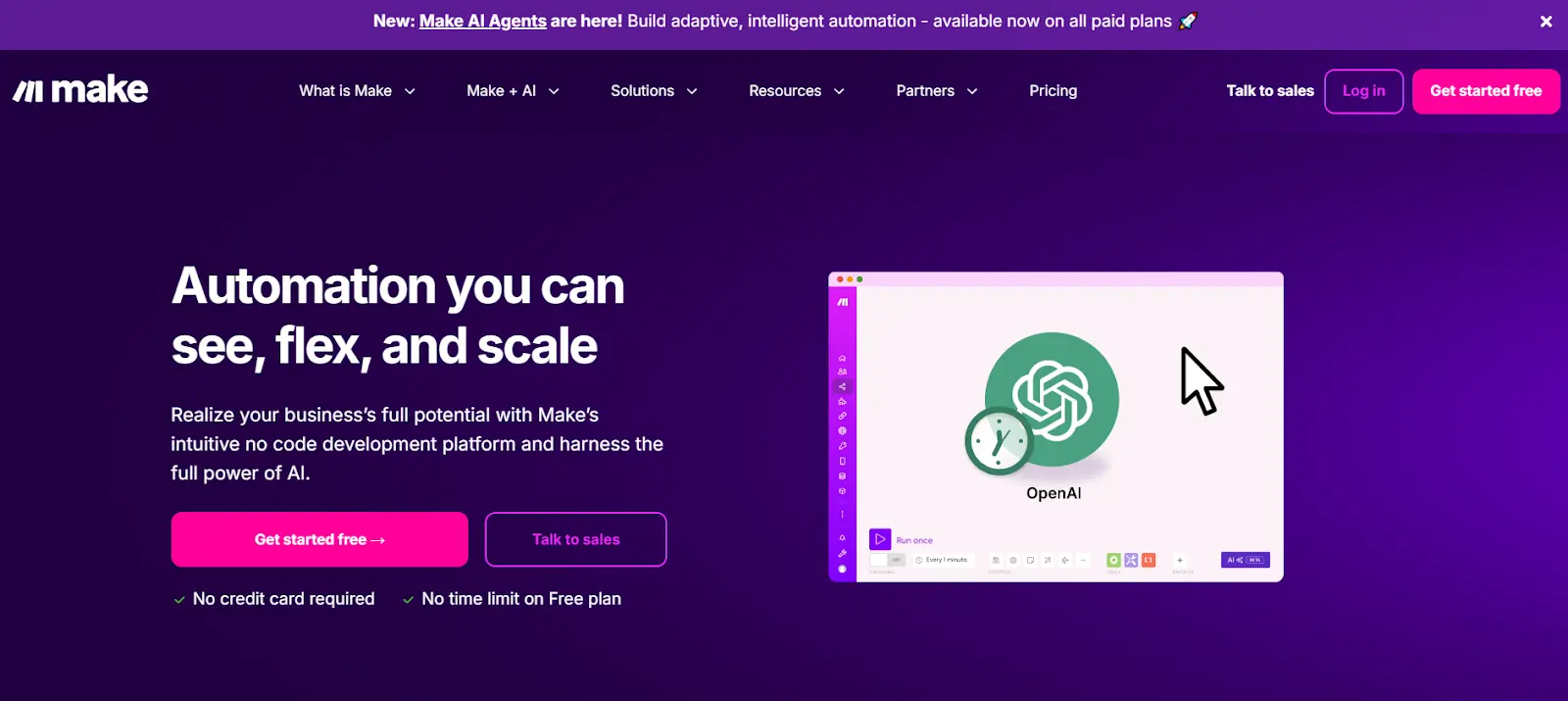
Make.com (که قبلاً با نام Integromat شناخته می شد) یکی از همین ابزارهای قدرتمند است. این پلتفرم اتوماسیون بدون نیاز به کدنویسی، به شما امکان می دهد تا برنامه ها و سرویس های مختلف را به هم متصل کنید و گردش کارهای خود را به سادگی خودکار نمایید.
Make.com چیست و چرا باید از آن استفاده کنیم؟
پیش از هر چیز، بیایید ببینیم Make.com دقیقاً چه کاری انجام می دهد و چه فوایدی برای کسب وکار شما دارد.
معرفی Make.com: پلتفرم اتوماسیون بدون کدنویسی
Make.com یک پلتفرم بصری است که به کاربران، حتی بدون دانش برنامه نویسی، اجازه می دهد تا فرآیندهای کاری خود را خودکار کنند. این کار از طریق ساخت “سناریو” انجام می شود. هر سناریو یک گردش کار خودکار است که یک “تریگر” (رویدادی که فرآیند را آغاز می کند) را به یک یا چند “اکشن” (کارهایی که در پاسخ انجام می شوند) متصل می کند. برای مثال، می توانید سناریویی بسازید که هرگاه یک فرم جدید در Google Forms پر شد، به صورت خودکار یک پیام در Slack ارسال شود.
مزایای کلیدی استفاده از Make.com
استفاده از Make.com می تواند تحول بزرگی در نحوه انجام کارهای شما ایجاد کند. در ادامه به برخی از مهم ترین دلایل این موضوع اشاره می کنیم:
صرفه جویی در زمان و افزایش بهره وری
وبسایت میک وظایف تکراری و زمان بر را خودکار می کند. این یعنی شما و تیمتان می توانید زمان بیشتری را صرف کارهای خلاقانه و استراتژیک کنید که واقعاً به رشد کسب وکارتان کمک می کنند.
اتصال آسان به هزاران برنامه کاربردی
این پلتفرم از تعداد بسیار زیادی از برنامه های محبوب مانند Google Workspace، Slack، Trello، Shopify و بسیاری دیگر پشتیبانی می کند. این گستردگی به شما امکان می دهد تا تقریباً هر فرآیندی را در کسب وکارتان خودکار کنید.
رابط کاربری بصری و ساده
یکی از نقاط قوت Make.com، محیط کاربری گرافیکی و کشیدن و رها کردن (drag-and-drop) آن است. شما به راحتی می توانید ماژول ها را به هم وصل کنید و جریان کار خود را به صورت بصری طراحی نمایید.
مقرون به صرفه بودن
Make.com پلن های قیمتی متنوعی دارد، از جمله یک پلن رایگان برای شروع و استفاده های پایه. این موضوع آن را به گزینه ای جذاب برای کسب وکارهای کوچک و متوسط و حتی کارآفرینان تبدیل می کند.
شروع کار با Make.com: راهنمای گام به گام
حالا که با کلیات Make.com آشنا شدید، وقت آن است که ببینیم چگونه می توانیم از آن استفاده کنیم.
ثبت نام و ورود به پلتفرم
- به وب سایت make.com بروید و روی گزینه “Sign Up” یا “Get started free” کلیک کنید.
- آدرس ایمیل خود را وارد کرده و یک رمز عبور تعیین کنید.
- ایمیل خود را تأیید کنید و وارد داشبورد Make.com شوید.

آشنایی با داشبورد Make.com
داشبورد Make.com مرکز فرماندهی شماست. در اینجا به بخش های اصلی دسترسی دارید:
- Scenarios: تمام گردش کارهای (سناریوهای) ساخته شده خود را مشاهده و مدیریت کنید.
- Create Scenario: برای ساخت یک اتوماسیون جدید، از اینجا شروع کنید.
- Modules: کتابخانه ای از برنامه ها و سرویس های قابل اتصال را ببینید.
- Search Bar: به سرعت برنامه ها یا ماژول های خاص را پیدا کنید.
بیشتر بخوانید: آموزش N8N، جامع و کاربردی + بررسی چند مثال
ساخت اولین سناریو: همگام سازی تقویم گوگل با نوشن (Notion)
بیایید یک سناریوی ساده بسازیم تا رویدادهای Google Calendar را به یک پایگاه داده در Notion منتقل کنیم.
- در داشبورد، روی “Create a new scenario” کلیک کنید.
- روی آیکون “+” کلیک کنید تا ماژول تریگر را اضافه نمایید.
- Google Calendar را جستجو و انتخاب کنید.
- تریگر “Watch events” (مشاهده رویدادها) را برگزینید.
- حساب Google Calendar خود را متصل کنید (دستورالعمل های احراز هویت را دنبال نمایید).
- دوباره روی “+” کلیک کنید تا ماژول اکشن را اضافه کنید.
- Notion را جستجو و انتخاب کنید.
- اکشن “Create database item” (ایجاد آیتم در پایگاه داده) را برگزینید.
- حساب Notion خود را متصل کنید.
- فیلدها را نگاشت کنید (مثلاً عنوان رویداد از Google Calendar به فیلد “Name” در Notion).
- سناریو را ذخیره کرده و با کلیک روی “Run once” آن را آزمایش کنید.

نحوه ساخت سناریوهای قدرتمند در Make.com
سناریوها بخش اصلی اتوماسیون در Make.com هستند. آن ها از تریگرها، اکشن ها و اجزای دیگری مانند شرط ها و حلقه ها تشکیل می شوند.
درک مفاهیم اصلی: ماژول ها، تریگرها و اکشن ها
- ماژول (Module): بلوک های سازنده سناریو هستند که برنامه ها و سرویس ها را به هم متصل می کنند.
- تریگر (Trigger): رویدادی است که سناریو را آغاز می کند. تریگرها می توانند “Asset Triggers” باشند که به تغییرات لحظه ای واکنش نشان می دهند (مثل یک رویداد جدید در تقویم گوگل) یا “Search Triggers” که در فواصل زمانی معین به دنبال تغییرات می گردند (مثل بررسی روزانه فایل های جدید در گوگل درایو).
- اکشن (Action): کارهایی هستند که در پاسخ به تریگرها انجام می شوند (مثل ارسال ایمیل یا ایجاد یک وظیفه در Trello).
اتصال ماژول ها: طراحی جریان کار بصری
- یک ماژول تریگر برای شروع سناریو اضافه کنید.
- ماژول های اکشن را برای تعریف کارهای بعدی اضافه نمایید.
- از آیکون “+” برای افزودن ماژول های بیشتر استفاده کنید.
- ماژول ها را از طریق کشیدن فلش بین آن ها در ویرایشگر بصری به هم وصل کنید.
افزودن منطق به سناریوها: شرط ها و حلقه ها
- شرط ها (Conditions): جریان کار را بر اساس معیارهای خاص کنترل می کنند. برای این کار از ماژول “Router” و سپس “Filter” استفاده می شود. برای مثال، فقط ایمیل هایی پردازش شوند که در موضوع آن ها کلمه “فوری” وجود دارد.
- حلقه ها (Loops): برای پردازش چندین آیتم یا تکرارها به کار می روند. برای مثال، پردازش هر ردیف در یک Google Sheet. برای این منظور از ماژول “Iterator” استفاده می شود.
بیشتر بخوانید: چت جی پی تی فارسی
یکپارچه سازی Make.com با سرویس های دیگر
Make.com از هزاران برنامه پشتیبانی می کند و این موضوع آن را برای ایجاد گردش کارهای یکپارچه بسیار کارآمد می سازد.
محبوب ترین برنامه های قابل اتصال به Make.com
در جدول زیر دسته بندی برخی از برنامه های پرکاربرد که می توانید به Make.com متصل کنید، آمده است:
| دستهبندی برنامه | مثالها |
| Google Workspace | Gmail, Google Sheets, Google Drive |
| شبکههای اجتماعی | X (Twitter), Facebook, LinkedIn, Instagram |
| مدیریت پروژه | Trello, Asana, Jira |
| مدیریت ارتباط با مشتری (CRM) | HubSpot, Salesforce, Zoho CRM |
| تجارت الکترونیک | Shopify, WooCommerce |
| ارتباطات | Slack, Microsoft Teams, Discord |
مثال کاربردی: خودکارسازی پاسخ به ایمیل از طریق گوگل فرم
فرض کنید می خواهید هر بار که یک فرم در Google Forms ارسال می شود، یک ایمیل خودکار ارسال گردد.
- تریگر: Google Forms -> Watch form responses (مشاهده پاسخ های فرم).
- اکشن: Gmail -> Send email (ارسال ایمیل).
- حساب Google Forms خود را متصل کرده و فرم مورد نظر را انتخاب کنید.
- حساب Gmail خود را متصل نمایید.
- فیلدهای فرم را به فیلدهای ایمیل نگاشت کنید (مثلاً پاسخ فرم به بدنه ایمیل).
- سناریو را ذخیره و آزمایش کنید.

ویژگی های پیشرفته Make.com برای حرفه ای ها
Make.com تنها برای کارهای ساده نیست و امکانات پیشرفته ای نیز برای کاربران حرفه ای تر دارد.
کار با متغیرها و نگاشت داده ها
- متغیرها (Variables): برای ذخیره داده ها جهت استفاده در طول یک سناریو به کار می روند. مثلاً نام کاربر را از یک فرم ذخیره کرده و در موضوع ایمیل استفاده کنید. از ماژول “Set variable” برای ذخیره و “Get variable” برای بازیابی داده ها استفاده می شود.
- نگاشت داده ها (Data Mapping): برای تبدیل داده ها بین فرمت های مختلف کاربرد دارد. مثلاً تبدیل فرمت تاریخ از Google Calendar به فرمت خاصی برای Notion. از توابعی مانند “Format Date” در پنل نگاشت می توان استفاده کرد.
مدیریت خطا و اشکال زدایی سناریوها
- مدیریت خطا (Error Handling): می توانید برای اکشن هایی که با شکست مواجه می شوند، تلاش مجدد یا مسیرهای جایگزین تعریف کنید. برای مثال، اگر یک فراخوانی API ناموفق بود، تا سه بار تلاش مجدد انجام شود یا یک نوتیفیکیشن ارسال گردد. از ماژول “Error Handler” برای این کار استفاده می شود.
- اشکال زدایی (Debugging): از تاریخچه اجرا (Execution History) برای پیدا کردن و رفع مشکلات استفاده کنید. به سناریوی خود بروید، روی “History” کلیک کنید و لاگ های هر اجرا را ببینید.
زمان بندی اجرای سناریوها
- زمان بندی (Scheduling): سناریوها را طوری تنظیم کنید که در زمان ها یا فواصل مشخصی اجرا شوند. مثلاً همگام سازی تقویم گوگل با نوشن هر شب ساعت ۱۰.
- تأخیر (Timing): از ماژول “Delay” برای کنترل جریان کار استفاده کنید. مثلاً ۵ دقیقه پیش از ارسال یک ایمیل پیگیری، صبر کنید.
برای استفاده رایگان از هوش مصنوعی گوگل کلیک کنید.
نکات کلیدی برای استفاده بهینه از Make.com
برای اینکه بیشترین بهره را از Make.com ببرید، این نکات را در نظر داشته باشید:
- سادگی سناریوها: برای وضوح بیشتر، هر سناریو را روی یک وظیفه اصلی متمرکز کنید.
- نام گذاری توصیفی: سناریوها و ماژول ها را به طور واضح نام گذاری کنید (مثلاً “ارسال پاسخ فرم گوگل به ایمیل”).
- آزمایش کامل: پیش از فعال سازی نهایی، سناریوها را داده های آزمایشی به طور کامل تست کنید.
- نظارت بر تاریخچه اجرا: لاگ ها را به طور منظم برای یافتن خطاها یا ناکارآمدی ها بررسی نمایید.
- ملاحظات امنیتی: از اتصالات امن استفاده کنید و دسترسی به داده های حساس را محدود نمایید.

مقایسه Make.com با رقبا: Zapier و N8N
Make.com تنها ابزار اتوماسیون در بازار نیست. Zapier و N8N دو رقیب اصلی آن هستند.
مقایسه Make.com در برابر Zapier: کدام یک برای شما بهتر است؟
Zapier به دلیل سادگی و کتابخانه عظیم اتصالاتش شناخته شده است، اما Make.com اغلب در موارد زیر برتری دارد:
- گردش کارهای پیچیده تر: Make.com برای سناریوهای دارای منطق شرطی، انشعاب و تکرار، انعطاف پذیری بیشتری دارد.
- پردازش و تبدیل داده: امکانات بیشتری برای فرمت بندی داده ها و انجام محاسبات در خود اتوماسیون وجود دارد.
- سازنده بصری گردش کار: دیدن کل جریان کار به صورت گرافیکی، درک و بهینه سازی آن را ساده تر می کند.
- قیمت گذاری: مدل قیمت گذاری Make.com بر اساس “عملیات” (Operations) است که برای سناریوهای پیچیده با چندین اکشن می تواند مقرون به صرفه تر از مدل Zapier (بر اساس “وظایف” یا Tasks) باشد.
| ویژگی | Make.com | Zapier |
| پیچیدگی گردش کار | بالا، مناسب برای منطق پیچیده | متوسط، مناسب برای اتوماسیونهای خطی |
| رابط کاربری | بصری، کشیدن و رها کردن، دید کلی | ساده، گام به گام |
| قیمتگذاری | بر اساس عملیات (Operations) | بر اساس وظایف (Tasks) |
| کتابخانه برنامهها | بسیار بزرگ | عظیم، بیش از ۶۰۰۰ برنامه |
مقایسه Make.com در برابر N8N: نگاهی به تفاوت ها
N8N یک پلتفرم متن باز و توسعه دهنده محور است که امکان خودمیزبانی (self-hosting) را نیز می دهد.
- انعطاف پذیری: N8N به دلیل متن باز بودن، امکان سفارشی سازی عمیق تری را برای توسعه دهندگان ایجاد می کند.
- هزینه (در صورت خودمیزبانی): خودمیزبانی N8N می تواند هزینه ها را به شکل قابل توجهی کاهش دهد.
- ویژگی های هوش مصنوعی: N8N در زمینه یکپارچه سازی با مدل های هوش مصنوعی و ساخت “عامل های هوشمند” (AI Agents) پیشرو بوده است.
- منحنی یادگیری: N8N ممکن است برای کاربران غیرفنی، منحنی یادگیری تندتری نسبت به Make.com داشته باشد.
سخن پایانی:
Make.com یک پلتفرم قدرتمند، انعطاف پذیر و کاربرپسند برای خودکارسازی گردش کارها بدون نیاز به دانش کدنویسی است. این راهنما اصول اولیه، از ثبت نام و ساخت اولین سناریو گرفته تا استفاده از ویژگی های پیشرفته مانند متغیرها و مدیریت خطا را پوشش داد.
با به کار بستن این مفاهیم و کاوش در منابع موجود، می توانید اتوماسیون های توانمندی برای افزایش بهره وری خود ایجاد کنید. با سناریوهای ساده شروع کنید و با کسب اعتماد به نفس بیشتر، به سراغ گردش کارهای پیچیده تر بروید تا از تمام پتانسیل Make.com بهره مند شوید.