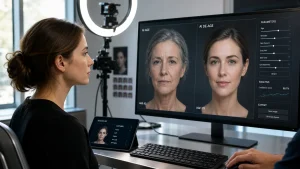


تا همین چند سال پیش، اگر میخواستی یک عکس را حرفهای روتوش کنی، یا باید فتوشاپ بلد بودی یا باید وقت (و هزینه) میگذاشتی تا خروجی تمیز بگیری. امروز اما روتوش عکس با هوش مصنوعی معادله را عوض کرده: حذف اشیای اضافی، تغییر پسزمینه، افزایش کیفیت، اصلاح نور و رنگ، و حتی تولید تصویر از روی متن—همه با چند کلیک.
در این مقاله، کاربردهای کلیدی و مهمترین ابزارها را طوری مرور میکنیم که دقیقاً بدانی برای هر سناریو (عکس محصول، شبکههای اجتماعی، پرتره، آرشیو قدیمی و…) چه انتخابی منطقیتر است و چطور با ترکیب چند ابزار، خروجی «واقعاً حرفهای» بگیری.
برای ساخت عکس با نانو بنانا کلیک کنید.
۱) روتوش عکس با هوش مصنوعی دقیقاً چه کارهایی انجام میدهد؟
هوش مصنوعی در ویرایش تصویر، بهجای اینکه صرفاً یک فیلتر ساده باشد، «محتوای تصویر» را میفهمد: چهره را تشخیص میدهد، سوژه را از پسزمینه جدا میکند، بافتها را بازسازی میکند و حتی بخشهای حذفشده را طبیعی پر میکند.
مهمترین قابلیتها:
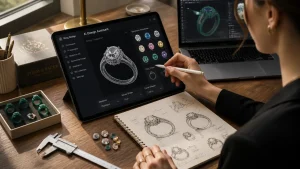
- روتوش پرتره: صافسازی پوست، بهبود نور چهره، اصلاح جزئیات
- جداسازی سوژه و حذف/تعویض پسزمینه
- حذف اشیای ناخواسته و بازسازی طبیعی (Object Removal / Generative Fill)
- افزایش رزولوشن و شارپسازی جزئیات (Upscale / Enhance)
- کاهش نویز و اصلاح تاری
- رنگیسازی عکس سیاهوسفید و ترمیم عکسهای قدیمی
- تولید تصویر با متن (Text-to-Image) یا افزودن عناصر با دستور متنی
۲) چرا روتوش عکس با هوش مصنوعی برای دیجیتال مارکتینگ حیاتی است؟
در دیجیتال مارکتینگ، «سرعت تولید محتوا» و «یکپارچگی بصری برند» تعیینکنندهاند. وقتی روزانه چندین پست، استوری، بنر یا تصویر محصول نیاز داری، روتوش دستی هم کند است هم پرخطا.
مزیتهای کلیدی:
- سرعت بالا: خروجی در چند ثانیه (مناسب پروژههای حجیم)
- دسترسیپذیری: بدون دانش تخصصی هم خروجی قابلقبول میگیری
- هزینه کمتر: جایگزین بخشی از برونسپاریهای گران
- امکان استانداردسازی: ساخت یک سبک ثابت برای تصاویر برند
اگر دنبال یک دید کلیتر از نقش AI در بازاریابی هستی، این مطلب هم میتواند کمک کند: کاربرد هوش مصنوعی در بازاریابی
۳) ابزارهای همهفنحریف برای روتوش: از Photoshop تا Canva
اگر بخواهیم یک «هسته مرکزی» برای روتوش عکس با هوش مصنوعی معرفی کنیم، هنوز هم Photoshop در صدر است—بهخصوص وقتی پروژه جدی و قابلکنترل میخواهی.
Adobe Photoshop (با Adobe Firefly)
- Generative Fill برای حذف/افزودن طبیعی
- Remove Tool برای پاککردن سریع عناصر
- Neural Filters برای اصلاح پرتره و افکتهای هوشمند
- Select Subject و Background Removal
- Generative Expand برای گسترش کادر تصویر
- Photo Restoration و Colorize برای عکسهای قدیمی
برای کسانی که دنبال کارهای سریع طراحی و محتوا هستند، Canva انتخاب محبوبی است:
- Magic Edit برای جایگزینی بخشهایی از تصویر با دستور متنی
- تولید عناصر با متن (و برخی قابلیتهای مبتنی بر مدلهای تصویرسازی)
- مناسب تولید بنر، پست و قالبهای شبکه اجتماعی
(اگر میخواهی درباره خود فتوشاپ بیشتر بدانی: هوش مصنوعی Photoshop )
۴) ابزارهای آنلاین سبک و سریع: Pixlr، Fotor و سرویسهای مشابه
وقتی نصب نرمافزار نمیخواهی یا باید سریع و ساده کار را جمع کنی، ابزارهای آنلاین ارزشمندند:
- Pixlr: ویرایش در مرورگر، ابزارهای حذف پسزمینه و بهبود کیفیت
- Fotor: Enhancer، حذف اشیا، افکتهای هوشمند
- MyEdit / PhotoEditor.AI / Phot AI: ترکیبی از حذف، ارتقا، تولید تصویر و امکانات سریع
نکته مهم: خیلی از این سرویسها «فریمیوم» هستند؛ یعنی خروجی باکیفیت یا دانلود بدون واترمارک را به پلن پولی محدود میکنند.
برای آشنایی عمیقتر با Fotor میتوانی این را ببینی: هوش مصنوعی Fotor
۵) روتوش عکس محصول و فروشگاهی: حذف پسزمینه و ساخت تصویر تمیز
برای فروشگاه اینترنتی، مهمترین خروجی معمولاً اینهاست: پسزمینه سفید/یکدست، سایه کنترلشده، حذف عناصر اضافی، و یک قاببندی استاندارد.
ابزارهای پیشنهادی:
- Photoroom: تخصصی در حذف پسزمینه و آمادهسازی عکس محصول
- Freepik: علاوه بر منابع گرافیکی، امکانات تولید/ویرایش با AI و کمک به ساخت تصویر تبلیغاتی
- Canva: برای چیدن تایپوگرافی، قیمت، برچسب تخفیف و خروجی نهایی
اگر دقیقاً همین نیاز را داری، خواندن این مطلب هم مفید است: عکس محصول با هوش مصنوعی
۶) افزایش کیفیت و رزولوشن: وقتی عکس کوچک یا نویزی است چه کنیم؟
یکی از پرکاربردترین بخشهای روتوش عکس با هوش مصنوعی، «نجات عکس» است: عکس تار، کمکیفیت، نویزی یا کوچک.
گزینههای حرفهای دسکتاپ:
- Topaz Labs (DeNoise AI، Sharpen AI، Gigapixel AI): کاهش نویز، شارپسازی و آپاسکیل با افت کم
- Luminar Neo: ابزارهای هوشمند اصلاح نور، جایگزینی آسمان و بهبود کلی
برای شروع سریع، این راهنما هم به کارت میآید: افزایش کیفیت عکس با هوش مصنوعی
۷) حذف اشیای اضافی و ترمیم عکسهای قدیمی: طبیعیسازی مهمتر از سرعت است
حذف یک شیء از عکس، اگر بد انجام شود، بهجای «حذف» تبدیل میشود به لکههای عجیب و مرزهای غیرطبیعی. اینجا ابزارهای Generative (مولد) بهتر عمل میکنند چون سعی میکنند «بافت و زمینه» را بازسازی کنند.
- در Photoshop: Generative Fill و Remove Tool معمولاً بهترین کنترل را میدهند.
- در ابزارهای آنلاین: Object Eraserها سریعاند، اما همیشه روی جزئیات حساس خوب نیستند.
- برای عکسهای قدیمی: قابلیت Colorize و Photo Restoration کمک میکند خش، نویز و کدری کم شود.
۸) جدول انتخاب ابزار برای سناریوهای رایج (کوتاه و کاربردی)
| سناریو | ابزار پیشنهادی | دلیل انتخاب |
|---|---|---|
| روتوش عکس با هوش مصنوعی برای عکس محصول | Photoroom + Canva | حذف پسزمینه سریع + طراحی خروجی تبلیغاتی |
| افزایش کیفیت و آپاسکیل حرفهای | Topaz Gigapixel / DeNoise | حفظ جزئیات و کاهش نویز با کیفیت بالا |
| حذف اشیا و ادیت دقیق | Photoshop (Firefly) | کنترل بالا + بازسازی طبیعیتر |
۹) یک ورکفلو عملی ۳ مرحلهای برای خروجی تبلیغاتی (ترکیبی و حرفهای)
اگر هدفت تولید تصویر آماده تبلیغات است، این ترکیب معمولاً جواب میدهد:
- حذف پسزمینه در Photoroom (یا ابزار مشابه)
- افزایش کیفیت در Topaz یا یک Enhancer آنلاین
- طراحی نهایی (متن، لیبل تخفیف، قالب برند) در Canva یا Photoshop
این مدل کار کردن باعث میشود هم سرعت داشته باشی، هم کیفیت، هم خروجی نهایی «برندمحور» باشد.
۱۰) جمعبندی + یک پیشنهاد کاربردی از DigiMark
در نهایت، بهترین نتیجه وقتی به دست میآید که ابزار را «بر اساس هدف» انتخاب کنی، نه صرفاً بر اساس معروف بودن. روتوش عکس با هوش مصنوعی قرار نیست جای نگاه انسانی را حذف کند؛ قرار است کارهای تکراری را سریع کند تا تو روی کیفیت، هویت برند و پیام تبلیغ تمرکز کنی.
اگر دوست داری این مسیر را حرفهایتر و یکپارچهتر جلو ببری—از تولید تصویر تا آمادهسازی برای کمپین و شبکههای اجتماعی—سرویسهای DigiMark (digimark-ai.com) میتوانند کمک کنند سریعتر محتوا بسازی، بهتر تست بگیری و خروجیهایت را برای رشد واقعی کسبوکار آماده کنی.
سوالات متداول (FAQ)
۱) آیا روتوش عکس با هوش مصنوعی برای عکسهای پرتره مناسب است؟
بله، مخصوصاً برای اصلاح نور، کاهش لکههای پوستی و بهبود جزئیات. فقط بهتر است شدت روتوش را زیاد نکنی تا چهره مصنوعی نشود.
۲) برای حذف پسزمینه عکس محصول کدام ابزار بهتر است؟
برای کار سریع و تخصصی، Photoroom عالی است. اگر کنترل دقیقتر میخواهی، Photoshop انتخاب مطمئنتری است.
۳) آیا ابزارهای آنلاین برای کار حرفهای کافیاند؟
برای بسیاری از نیازهای روزمره بله؛ اما برای پروژههای حساس (جزئیات بالا، چاپ، کنترل دقیق) معمولاً ابزارهای دسکتاپ مثل Photoshop یا Topaz بهترند.
۴) چطور کیفیت عکسهای قدیمی را بهتر کنیم؟
ترکیب ترمیم (Restoration)، کاهش نویز و در صورت نیاز رنگیسازی جواب میدهد. در Photoshop این ابزارها یکجا در دسترسترند.
۵) استفاده از چند ابزار با هم بهتر است یا یک ابزار همهکاره؟
در عمل، ترکیب چند ابزار معمولاً خروجی بهتر میدهد (مثلاً حذف پسزمینه در یک ابزار تخصصی + ارتقا کیفیت در ابزار دیگر + طراحی نهایی در Canva/Photoshop).